Mantenimiento

 MetroUI-Apps-Tune-Up-Utilities-icon

Mantenimiento


  • Documentos de ayuda a realizar tareas de mantenimiento

Pasar antivirus
 Pasar el antivirus (NOD32)an

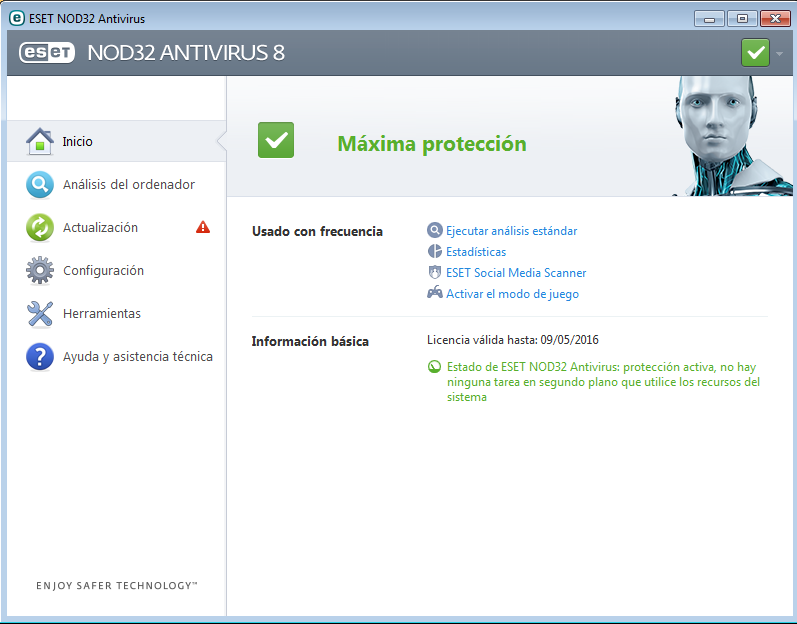
  1. Pulsamos dos veces en el icono de la barra de tareas y se abrirá la siguiente pantalla:an1
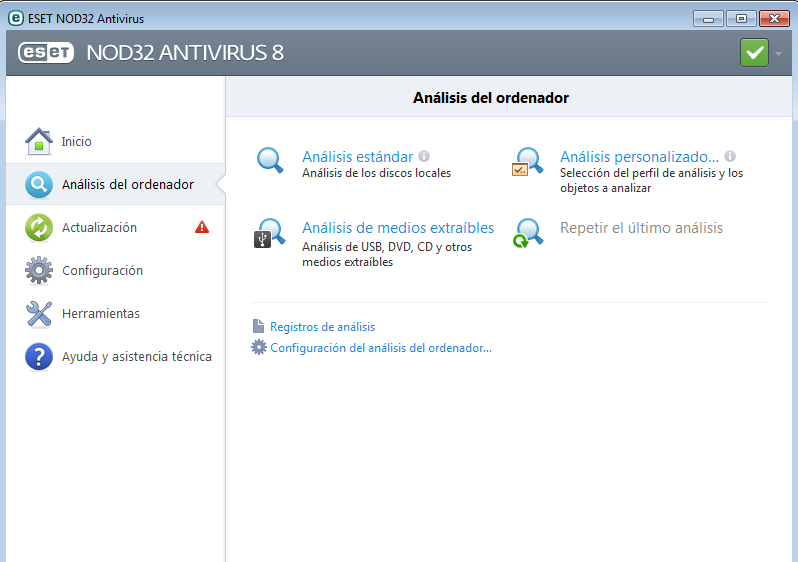
  2. Pulsamos en la pestaña que pone “Análisis del ordenador” y se abrirá la siguiente ventana:an2

Y pulsamos en el botón que pone “Análisis personalizado”

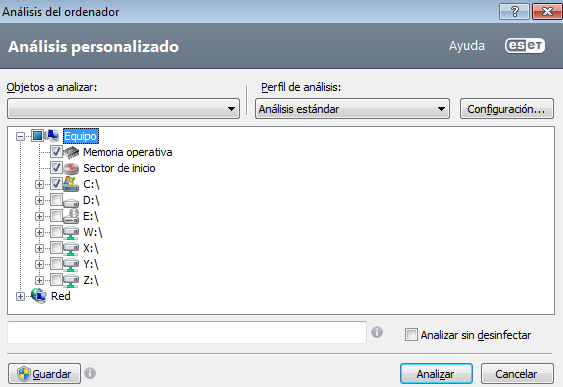
  1. En la ventana que se nos abre seleccionamos “Memoria operativa”, “Sector de inicio” y “C” tal y como se ve en la imagen:an3

y le pulsamos a “Analizar”.

  1. En el caso de que saliese alguna amenaza, pulsamos en “Desinfectar” , en caso contrario cerramos el programa al completarse el escaneo.
Copia de seguridad
 

Realizar copias de seguridad.

  1. Nos dirigimos a la ruta “C:/Usuarios/
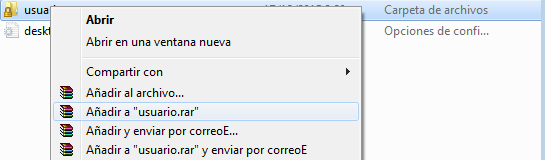
  2. Pulsamos con el botón derecho sobre la carpeta con el nombre de nuestro usuario con el que entramos al sistema.cseg
  3. Seleccionamos la opción “Añadir a {nombre de usuario}.rar” y se pondrá a crear la carpeta comprimida. Esto puede llevar más de una hora, mientras tanto podemos trabajar y seguir con lo que estábamos haciendo.
    Si aparecen mensajes de error, pulsamos en el botón “Cerrar”.
    (*Aviso: Esto quiere decir que se están copiando a la carpeta comprimida ficheros de un programa que los está usando, con lo cual no se copiaran. Por ello es conveniente realizar esta acción teniendo todos los programas cerrados, tanto en ventana como en la barra de tareas.)
  4. El archivo comprimido creado lo copiamos al dispositivo donde queramos guardarlo y borramos el original.
Pasar CCleaner
 

Pasar CCleaner:

  1. Ir a la carpeta de “SOFTWARE” en la unidad “N”:

 SOFTWARE -> Piriform.CCleaner.Professional.Plus.v4.12.4657.Multilingual-P0RTABL3 -> CCleaner -> “CCleaner”

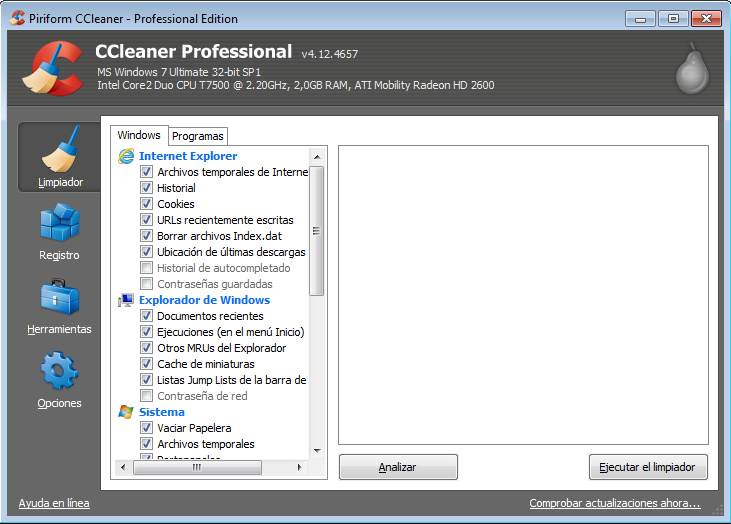
Al abrirlo veremos la siguiente pantalla:

ccle1

  1. Dejamos lo que esta seleccionado por defecto y pulsamos “Analizar”.
  2. Cuando haya terminado pulsamos en el botón de “Ejecutar el limpiador”.
  3. Pasamos a la pestaña de “Registro”:ccle2

Pulsamos en “Buscar problemas”.

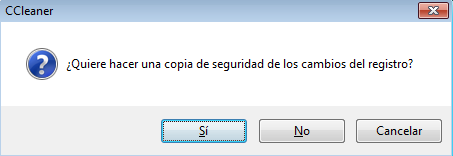
5.   Tras listar lo que ha encontrado, pulsamos en “Reparar seleccionados” y nos sacara el siguiente mensaje:

ccle3

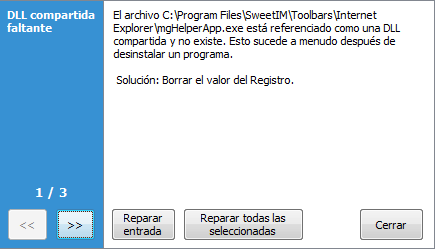
Le pulsamos a “No” y en seguida nos saldrá la siguiente ventana:ccle4

Pulsamos “Reparar todas las seleccionadas” y el programa se pondrá a reparar el registro.

Reinsatalar JAVA
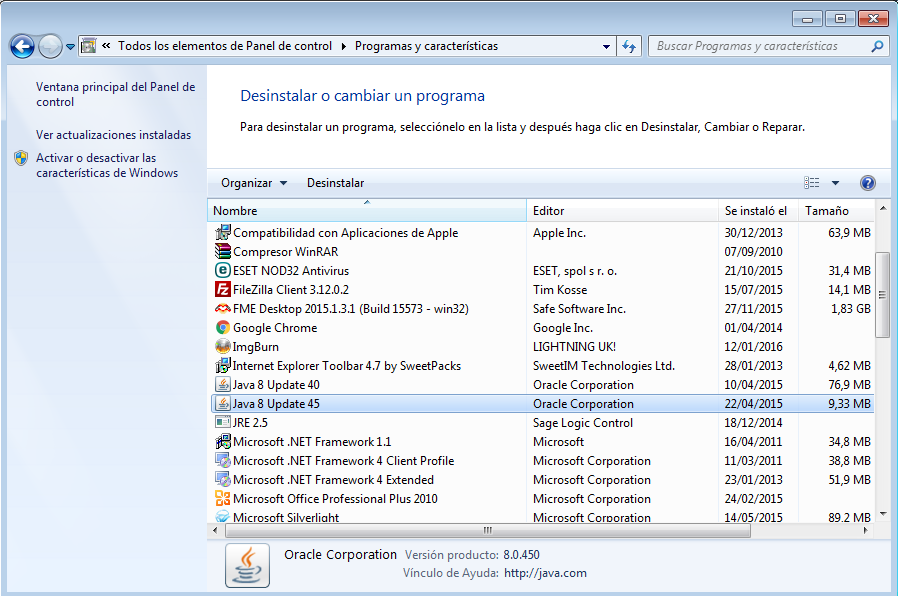
  1. Nos dirigimos a «Panel de Control» -> «Programas y características», nos saldra la siguiente pantalla: java_actualiza1
  2.  Seleccionamos todos los programas que tengan el icono de JAVA como el que esta seleccionado arriba y pulsamos en «Desinstalar»
  3. Abrimos el Internet Explorer y nos dirigimos a este enlace (https://www.java.com/es/download/)
  4. Siguiendo los pasos de instalación que nos ofrecen se instalara correctamente. 
    P.S.:Es importante seguir la instalación desde el Internet Explorer, porque el Google Chrome ya dejo de dar soporte a las ultimas versiones de JAVA.


Deja una respuesta

Tu dirección de correo electrónico no será publicada. Los campos obligatorios están marcados con *